
DSL-, Kabel- und Glasfaser-Tarife für deine Adresse kostenlos vergleichen.Stand: Oktober 2026
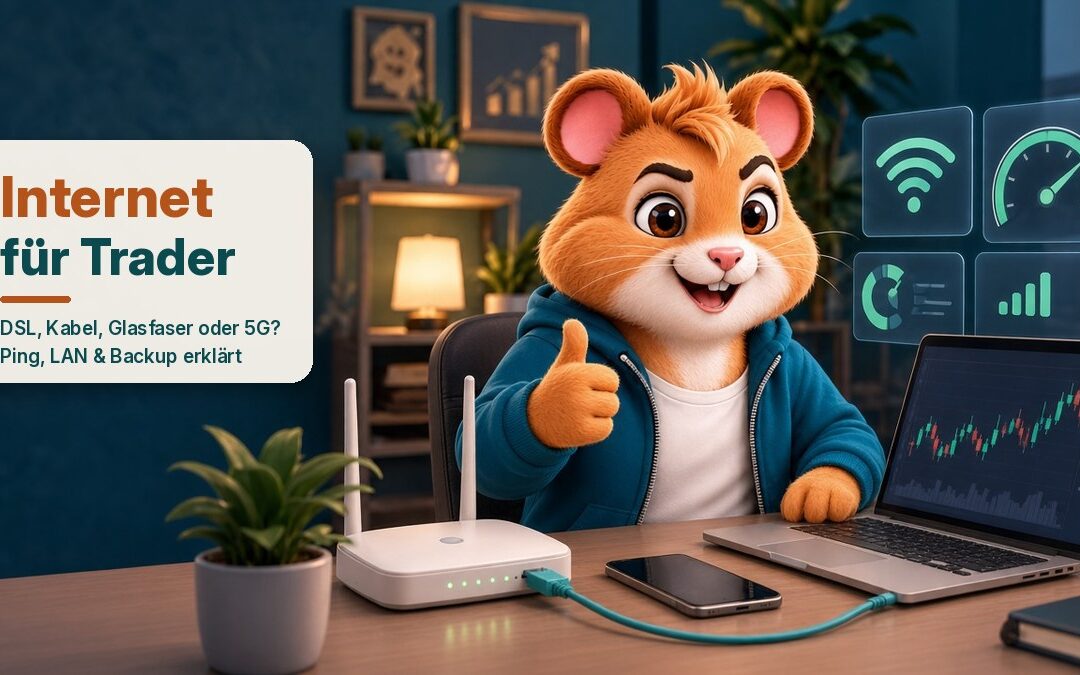
☞ Internet-Tarife kostenlos vergleichenDaytrading ist eigentlich simpel: Kurs kommt rein, du entscheidest, Order geht raus. Nur liegt zwischen deinem Klick und dem Orderbuch deines Brokers eine lange Strecke aus Router, Kabel, Verteilerkasten und Rechenzentren. Ist da der Wurm drin, hilft dir das beste Setup nichts. Der Trendaktienhamster hat schon so manchen Trader gesehen, der eine Analyse auf drei Zeitebenen gemacht hat und dann am WLAN in der Küche gescheitert ist.
In diesem Artikel klären wir, welches Internet für Trader wirklich sinnvoll ist: DSL, Kabel, Glasfaser oder 5G, worauf es bei Ping und Upload ankommt, wie du deinen Trading-PC je nach Wohnsituation am besten per LAN, Powerline oder Mesh anschließt und was mit deinen offenen Positionen passiert, wenn die Leitung mitten im Trade abreißt.
Kurz beantwortet: Für Daytrading zählt nicht die größte Bandbreite, sondern eine stabile Verbindung mit niedrigem, gleichmäßigem Ping. Glasfaser ist dafür meist die beste Wahl, ein guter VDSL- oder Kabelanschluss reicht für die meisten Privattrader aber völlig aus. Viel wichtiger: Trading-PC per LAN-Kabel anschließen, Stop-Orders direkt beim Broker hinterlegen und einen Backup-Zugang (Handy-Hotspot oder 5G-Router) griffbereit haben. Welche Anschlüsse an deiner Adresse verfügbar sind, siehst du am schnellsten im DSL-Vergleich ☞.
Warum die Internetverbindung beim Daytrading so wichtig ist
Als langfristiger Anleger ist dir egal, ob dein Kauf eine Sekunde später ankommt. Beim Daytrading handelst du im Minutenbereich, oft mit Hebel, und zur Xetra-Eröffnung oder bei US-Daten um 14:30 Uhr bewegt sich der DAX schnell. Dann zählen drei Dinge:
- Aktuelle Kurse: Hängt die Verbindung, zeigt dein Chart gefühlt den Kurs von gestern. Hinken Kurse hinterher, liegt das aber nicht immer an der Leitung, sondern manchmal an den Datenpaketen, wie ich in meinem Beitrag zu verzögerten Kursen bei TradingView erklärt.
- Schnelle Orderübermittlung: Kommt eine Market-Order verspätet an, wird sie zu einem anderen Kurs ausgeführt. Diese Slippage frisst still an deinem Konto.
- Kontrolle über offene Positionen: Kannst du nicht eingreifen, bist du dem Markt ausgeliefert.
Die gute Nachricht: Du brauchst keine Standleitung wie ein Hochfrequenzhändler. Den Wettlauf um Millisekunden gewinnst du als Privattrader sowieso nicht. Es geht darum, Aussetzer und Schwankungen zu vermeiden.
Ping, Jitter, Upload: Welche Werte wirklich zählen
Bandbreite wird überschätzt
Die Werbung schreit gern „1.000 Mbit/s“. Fürs Trading ist das fast egal, denn Kursdaten und Orders brauchen nur einen Bruchteil davon. Bandbreite wird erst wichtig, wenn im Haushalt parallel gestreamt, gezockt oder geladen wird.
Ping (Latenz) und Jitter
Der Ping misst, wie lange ein Datenpaket zu einem Server und zurück braucht, angegeben in Millisekunden (ms). Je niedriger, desto besser. Noch wichtiger ist aber der Jitter, also wie stark der Ping schwankt. Ein gleichmäßiger Ping ist besser als einer, der wild hin und her springt. Dazu kommen Paketverluste: Schon wenige verlorene Datenpakete lassen Charts ruckeln oder die Plattform kurz die Verbindung verlieren.
Bei manchen Anschlüssen steigt der Ping deutlich, sobald die Leitung ausgelastet ist. Teste deshalb nicht nur nachts um drei, sondern auch, wenn die Familie online ist.
Upload
Für Orders brauchst du kaum Upload. Machst du aber nebenbei Videocalls oder Cloud-Backups, kann ein knapper Upload die ganze Leitung ausbremsen. Ein ordentlicher Upload ist also Puffer, keine Pflicht.
DSL vs. Kabel vs. Glasfaser vs. 5G: Der Vergleich für Trader
Welche Technik verfügbar ist, hängt vom Wohnort ab. Hier die grobe Einordnung aus Trader-Sicht, als typische Tendenz, nicht als Garantie:
| Anschluss | Ping & Stabilität | Upload | Für Trader |
|---|---|---|---|
| Glasfaser (FTTH) | meist sehr niedrig und gleichmäßig, auch unter Last | oft hoch | die beste Wahl, wenn verfügbar |
| VDSL | meist gut und stabil, solange die Leitung kurz ist | eher mittel | für die meisten Privattrader völlig ausreichend |
| Kabel | oft gut, kann aber zu Stoßzeiten schwanken (geteiltes Medium) | eher niedrig bis mittel | gut, Ping zu Stoßzeiten prüfen |
| Altes DSL (ADSL) | ordentlich, aber wenig Reserve | niedrig | reicht notfalls, wird bei Parallelnutzung knapp |
| LTE / 5G | stark abhängig von Empfang und Auslastung der Funkzelle | unterschiedlich | ideal als Backup, als Hauptleitung nur mit gutem Empfang |
Glasfaser: Der Sportwagen unter den Anschlüssen
Glasfaser bis in die Wohnung (FTTH) bietet meist die niedrigsten Latenzen, auch unter Volllast. Eine Feldstudie der Hochschule Furtwangen fand bei den untersuchten Glasfaseranschlüssen sehr gute Ping- und Jitterwerte, allerdings auch bei gut ausgebauten DSL-Leitungen (Quelle). Heißt: Glasfaser ist super, aber ein gutes VDSL ist kein Weltuntergang.
VDSL: Der solide Allrounder
DSL läuft über die Kupfer-Telefonleitung. Je näher der Verteilerkasten, desto besser. VDSL liefert oft einen stabilen, niedrigen Ping und reicht für DAX-Daytrading den meisten Tradern völlig.
Kabel: Viel Bandbreite, aber geteilt
Kabel bietet oft hohe Downloadraten, aber mehrere Haushalte teilen sich die Kapazität. Das kann prima funktionieren. Miss Ping und Jitter trotzdem genau zu deinen Handelszeiten.
5G und LTE: Perfekt als Rettungsboot
Als Hauptanschluss ist Mobilfunk Glückssache: Empfang und Auslastung der Funkzelle spielen mit. Als Backup ist er dagegen unschlagbar, weil er unabhängig von deiner Festnetzleitung läuft.
WLAN oder LAN: So verbindest du deinen Trading-PC richtig
Die beste Leitung ins Haus bringt wenig, wenn die letzten Meter zwischen Router und Trading-PC wackeln. Genau hier entstehen bei vielen Tradern die meisten Aussetzer. Die gute Nachricht: Für fast jede Wohnsituation gibt es eine saubere Lösung, und die meisten davon sind schnell eingerichtet.
Faustregel: Je mehr Kabel auf der Strecke, desto stabiler. Funk ist bequem, aber die schwächste Stelle.
Warum LAN fürs Trading die erste Wahl ist
WLAN ist Funk. Alle Geräte im Netz teilen sich die Funkkanäle, dazu kommen Störungen durch Wände, Nachbarnetze, Haushaltsgeräte oder einfach jemanden, der zwischen Router und PC durchs Zimmer läuft. Die Folge sind keine Totalausfälle, sondern kurze Ping-Spitzen und Mikro-Aussetzer. Im Speedtest fallen die kaum auf, im schnellen Markt aber schon: Der Chart springt, der Orderbutton reagiert verzögert.
Ein Netzwerkkabel hat diese Probleme praktisch nicht. Die Verbindung ist gleichmäßig, egal wie viele Handys im WLAN hängen. Deshalb gilt: Was sich verkabeln lässt, wird verkabelt. Ein LAN-Kabel kostet wenig und bringt oft mehr als ein teureres Tarifupgrade.
Deine Situation: Die beste Lösung auf einen Blick
| Deine Situation | Beste Lösung | Vorteile | Nachteile |
|---|---|---|---|
| Router steht im selben Raum | LAN-Kabel direkt | maximal stabil, sofort fertig | Kabel liegt sichtbar |
| Router in einem anderen Raum, gleiche Etage | Flachkabel verlegen | so stabil wie direkt, unauffällig an der Fußleiste | etwas Aufwand beim Verlegen, Türen beachten |
| Router weit weg, Kabel verlegen nicht möglich | Powerline-Adapter | nutzt vorhandene Stromleitungen, schnell eingerichtet | Qualität hängt von der Hauselektrik ab, unbedingt testen |
| Große Wohnung oder mehrere Etagen | Mesh-WLAN, PC per Kabel am Satelliten | gutes WLAN überall, PC trotzdem mit Kabel | Funkstrecke bleibt als Zwischenstück |
| Netzwerkdosen im Haus vorhanden | Access Point per LAN oder PC direkt an die Dose | Kabelqualität bis ins Zimmer | nur, wenn die Verkabelung schon da ist |
| Laptop ohne LAN-Anschluss | USB-C- oder USB-LAN-Adapter | macht jeden Laptop kabeltauglich | ein Adapter mehr auf dem Schreibtisch |
| Es geht wirklich nur WLAN | 5 GHz nutzen, Router gut platzieren | kein Umbau nötig | bleibt anfälliger als jede Kabellösung |
| Internet fällt komplett aus | Handy-Hotspot oder 5G-Router als Backup | unabhängig von der Festnetzleitung | Empfang und Datenvolumen begrenzt |
Erste Wahl Option 1: LAN-Kabel direkt am Router
Wenn Router und Trading-PC im selben Raum stehen, gibt es keine Diskussion: Kabel rein, fertig.
So schließt du es an:
- Nimm ein Netzwerkkabel (Cat 6 ist eine gute Wahl, Cat 5e reicht für normale Anschlüsse auch) in passender Länge.
- Steck ein Ende in einen freien LAN-Port am Router (meist gelb oder mit „LAN“ beschriftet, nicht in den WAN- oder DSL-Port).
- Das andere Ende kommt in den Netzwerkanschluss am PC.
- Am PC das WLAN ausschalten, damit Windows oder macOS nicht zwischen beiden Verbindungen hin und her springt.
- Kurz prüfen: In den Netzwerkeinstellungen sollte „Ethernet“ oder „Kabel“ als verbunden angezeigt werden.
Sehr stabil Option 2: Flachkabel in einen anderen Raum verlegen
Der Router steht im Flur, du tradest im Arbeitszimmer? Dann ist ein langes Flachkabel fast immer die beste Lösung. Es passt unter Türen durch und lässt sich unauffällig an der Fußleiste entlangführen.
So schließt du es an:
- Strecke vom Router zum Schreibtisch abmessen und ein paar Meter Reserve einplanen.
- Kabel entlang der Fußleiste führen und mit Kabelclips oder Klebekanälen fixieren.
- Unter Türen nur flache Kabel nutzen und darauf achten, dass die Tür das Kabel nicht quetscht.
- Am Router in einen LAN-Port stecken, am PC in den Netzwerkanschluss, WLAN am PC aus.
- Wenn es schöner sein soll: Kabelkanal mit Abdeckung oder später eine fest verlegte Netzwerkdose (das macht am besten ein Fachbetrieb).
Gute Alternative Option 3: Powerline-Adapter (dLAN)
Powerline schickt das Netzwerk über die Stromleitungen im Haus. Ein Adapter steckt in der Steckdose am Router, der zweite in der Steckdose am Schreibtisch. Das funktioniert oft erstaunlich gut, hängt aber stark von der Elektrik ab. Steckdosen an unterschiedlichen Stromkreisen oder alte Leitungen können die Verbindung bremsen.
So schließt du es an:
- Adapter 1 direkt in eine Wandsteckdose nahe am Router stecken (keine Mehrfachsteckdose, kein Überspannungsschutz dazwischen).
- Adapter 1 per kurzem LAN-Kabel mit dem Router verbinden.
- Adapter 2 in eine Wandsteckdose am Schreibtisch stecken und per LAN-Kabel mit dem PC verbinden.
- Die Adapter koppeln, meist per Knopfdruck an beiden Geräten nacheinander (Anleitung des Herstellers beachten).
- Verbindung testen: Ping über einen Handelstag beobachten. Schwankt er stark, eine andere Steckdose probieren.
Für große Wohnungen Option 4: Mesh-WLAN mit Kabel zum PC
Ein Mesh-System besteht aus mehreren Funkstationen, die zusammen ein gemeinsames WLAN aufspannen. Für Trader ist der Trick: Stell einen Mesh-Satelliten in die Nähe deines Schreibtischs und verbinde den PC per LAN-Kabel mit dem Satelliten. So hast du nur noch eine gut ausgebaute Funkstrecke zwischen Router und Satellit statt WLAN quer durch die Wohnung. Noch besser: Wenn möglich, den Satelliten selbst per Kabel anbinden (oft „LAN-Brücke“ oder „Backhaul per Kabel“ genannt).
So schließt du es an:
- Die Mesh-Basis mit dem Router verbinden oder die Mesh-Funktion deines Routers aktivieren.
- Den Satelliten etwa auf halber Strecke oder im Arbeitszimmer aufstellen, mit möglichst wenigen Wänden zur Basis.
- Satellit per App oder Knopfdruck ins Mesh aufnehmen.
- Trading-PC per LAN-Kabel an den LAN-Port des Satelliten anschließen.
- Ping testen. Ist er unruhig, den Satelliten näher an die Basis rücken.
Mit Bedacht Option 5: WLAN-Repeater oder Access Point
Ein klassischer WLAN-Repeater empfängt das Funksignal und sendet es weiter. Das erhöht die Reichweite, aber die Daten gehen zweimal durch die Luft. Für Surfen okay, fürs Trading eher die Notlösung. Deutlich besser ist ein Access Point, der per LAN-Kabel am Router hängt, zum Beispiel über eine vorhandene Netzwerkdose oder ein Powerline-Paar. Dann gibt es nur eine kurze Funkstrecke im Zimmer.
So schließt du es an:
- Access Point per LAN-Kabel mit dem Router (oder der Netzwerkdose) verbinden.
- Access Point in die Nähe des Schreibtischs stellen.
- Gleichen WLAN-Namen und gleiches Passwort wie am Router vergeben, oder einen eigenen Namen nur fürs Arbeitszimmer.
- Hat der Access Point einen zusätzlichen LAN-Port: Trading-PC dort per Kabel anschließen. Das ist immer besser als Funk.
Für Laptops Option 6: Laptop ohne LAN-Anschluss
Viele schlanke Laptops haben keinen Netzwerkanschluss mehr. Kein Problem: Ein USB-C- oder USB-LAN-Adapter macht jeden Laptop kabeltauglich. Viele USB-C-Hubs und Dockingstationen haben ebenfalls einen LAN-Port.
So schließt du es an:
- Adapter mit LAN-Port (am besten mit „Gigabit“ gekennzeichnet) in einen USB-C- oder USB-Anschluss stecken.
- LAN-Kabel vom Router in den Adapter stecken.
- Meist erkennt das System den Adapter automatisch. Falls nicht, Treiber laut Herstellerangabe installieren.
- WLAN am Laptop ausschalten und prüfen, ob „Ethernet“ verbunden ist.
Wenn es doch WLAN sein muss: 5 GHz, 2,4 GHz und die richtige Position
Manchmal geht es nicht anders. Dann kannst du mit ein paar Handgriffen trotzdem viel rausholen:
- 5 GHz statt 2,4 GHz: Das 5-GHz-Band ist meist schneller und weniger überlaufen, hat aber eine kürzere Reichweite und kommt schlechter durch Wände. Das 2,4-GHz-Band reicht weiter, ist aber oft voll mit Nachbarnetzen und anderen Geräten. Sitzt du in der Nähe des Routers, ist 5 GHz fast immer die bessere Wahl fürs Trading. Neuere Router bieten teils zusätzlich 6 GHz mit noch kürzerer Reichweite.
- Router frei aufstellen: erhöht, möglichst zentral, nicht im Schrank, nicht hinter dem Fernseher und nicht direkt neben Metall oder Aquarium.
- Sichtlinie verbessern: Jede Wand, vor allem Beton und Fußbodenheizung, kostet Signal.
- Eigenes WLAN-Band fürs Trading: Bei vielen Routern kannst du 2,4 GHz und 5 GHz unterschiedlich benennen. Dann verbindest du den Trading-PC gezielt mit 5 GHz.
- Gast- und Smart-Home-Geräte ins 2,4-GHz-Band: So bleibt das 5-GHz-Band für dich frei.
Hamster-Tipp: Mach einen einfachen Test. Lass während einer ruhigen Handelsphase einen Dauer-Ping laufen (unter Windows in der Eingabeaufforderung ping -t gefolgt von einer Adresse, unter macOS im Terminal ping plus Adresse), einmal per WLAN, einmal per Kabel. Schau nicht nur auf den Durchschnitt, sondern auf die Ausreißer. Die verraten dir, welche Verbindung wirklich ruhig ist.
Router richtig einstellen
- Firmware aktuell halten, aber Updates nicht ausgerechnet während der Handelszeit einspielen lassen. Automatische Updates lieber auf die Nacht legen.
- Priorisierung nutzen: Viele Router können einzelne Geräte bevorzugen (oft „Priorisierung“ oder QoS genannt). Gib deinem Trading-PC Vorrang vor der Spielkonsole.
Strom nicht vergessen
Flackert der Strom, startet der Router neu. Eine kleine USV (unterbrechungsfreie Stromversorgung) für Router und PC überbrückt kurze Aussetzer.
Internet weg mit offener Position: Was passiert jetzt?
Hier rutscht jedem Trader kurz das Herz in die Hamsterbacken. Aber: Deine Position verschwindet nicht, nur weil dein Internet weg ist. Sie bleibt beim Broker offen, und der Markt läuft weiter, ob du zuschaust oder nicht.
Orders beim Broker laufen weiter
Stop-Loss-, Limit- und Take-Profit-Orders, die du bereits an den Broker übermittelt hast, liegen auf dessen Servern und werden dort ausgeführt. Auch wenn dein PC aus ist. Wie die einzelnen Ordertypen funktionieren, liest du in meinem Artikel zum Unterschied zwischen Market-, Limit- und Stop-Order. Wichtig: Auch ein Stop-Loss garantiert keinen exakten Kurs. In schnellen Märkten oder bei Kurslücken kann er schlechter ausgeführt werden.
Was lokal läuft, steht still
Anders bei allem, was auf deinem Rechner läuft: Handelsroboter, Skripte, manche Trailing Stops oder lokal „simulierte“ Orders stehen bei einem Abbruch still. Prüf in der Hilfe deines Brokers, welche Ordertypen serverseitig liegen. Und ein TradingView-Alarm schützt keine Position, solange er keine Order beim Broker auslöst. Wenn du TradingView mit deinem Broker verbindest, findest du die Möglichkeiten in meinem Überblick zu TradingView Brokern.
Dein Notfallplan bei einem Verbindungsabbruch
- Ruhe bewahren. Panik-Klicks nach der Wiederverbindung sind teurer als der Ausfall selbst.
- Handy-Hotspot an, Laptop oder PC verbinden, oder direkt die Broker-App auf dem Smartphone öffnen.
- Positionen und Orders prüfen: Was ist offen, was wurde ausgeführt, liegt der Stop noch?
- Keine Order doppelt senden. Wenn du nicht sicher bist, ob eine Order kurz vor dem Abbruch noch durchging, erst im Orderbuch nachsehen.
- Telefonnummer des Brokers griffbereit haben. Viele Broker bieten eine telefonische Orderannahme, oft gegen Gebühr.
Hamster-Regel: Geh nie ohne Stop-Loss beim Broker in einen Daytrade. Das schützt dich nicht nur vor dem Markt, sondern auch vor deinem Router.
Backup-Internet: Handy-Hotspot oder 5G-Router?
Die einfachste Lösung steckt in deiner Hosentasche: der Handy-Hotspot. Teste ihn in Ruhe, bevor du ihn brauchst: Läuft die Plattform darüber, reicht das Datenvolumen für eine Stunde Charts, ist der Empfang am Schreibtisch brauchbar?
Wer viel tradet, kann einen Router mit Mobilfunk-Backup oder einen separaten 5G-Router nutzen. Manche Router schalten bei einem Ausfall automatisch auf LTE/5G um, dann merkst du den Ausfall im besten Fall kaum.
So schaltest du im Ernstfall schnell um
Vorbereiten Einmal einrichten, im Notfall in Sekunden umschalten
- Hotspot vorab einrichten: Am Handy den persönlichen Hotspot aktivieren, Namen und Passwort festlegen.
- Einmal verbinden: Trading-PC oder Laptop einmal mit dem Hotspot verbinden und das Netz speichern. Im Notfall musst du es dann nur noch auswählen.
- Kabel-Variante nutzen: Viele Handys können den Hotspot auch per USB-Kabel teilen („USB-Tethering“). Das ist oft stabiler als der Hotspot per WLAN und lädt das Handy gleichzeitig.
- 5G-Router als Reserve: Steht ein eigener Mobilfunk-Router bereit, steckst du im Ernstfall nur das LAN-Kabel vom Haupt-Router in den 5G-Router um.
- Schnellcheck nach dem Umschalten: Plattform neu verbinden lassen, Positionen und Orders prüfen, erst dann weiterhandeln.
Internet-Tarife vergleichen: Darauf solltest du achten
Beim Tarifvergleich starren die meisten auf Preis und Downloadgeschwindigkeit. Als Trader solltest du anders gewichten:
- Verfügbarkeit an deiner Adresse: Welche Technik liegt überhaupt bei dir an? Glasfaser, Kabel und DSL sind oft nicht überall zu haben.
- Technik vor Tempo: Lieber ein kleinerer Glasfaser- oder VDSL-Tarif als ein riesiger Tarif mit wackeligem Ping.
- Upload und Mindestgeschwindigkeit: Im Produktinformationsblatt stehen neben der Maximalgeschwindigkeit auch die „normalerweise“ und „minimal“ verfügbaren Werte. Diese Angaben sind aussagekräftiger als die große Zahl in der Werbung.
- Kosten nach der Aktion: Preis nach dem Aktionszeitraum, Router-Miete und Anschlussgebühren beachten.
- Störungsservice: Ein Anbieter mit schneller Entstörung ist für Trader Gold wert.
Gut zu wissen: Das Telekommunikationsgesetz schützt dich. Bei einem Anbieterwechsel darf dein Dienst laut § 59 TKG nicht länger als einen Arbeitstag unterbrochen werden. Und wird eine Störung nicht innerhalb von zwei Kalendertagen nach deiner Meldung behoben, kannst du nach § 58 TKG eine Entschädigung verlangen (Bundesnetzagentur). Liefert dein Anschluss dauerhaft deutlich weniger als vereinbart, kannst du das mit der Desktop-App der Breitbandmessung der Bundesnetzagentur dokumentieren.
Checkliste: Dein Trading-Internet in 10 Punkten
- ☐ Ich weiß, welche Anschlussart (Glasfaser, VDSL, Kabel) bei mir anliegt und welche verfügbar wäre.
- ☐ Mein Trading-PC hängt per LAN-Kabel am Router (oder per Flachkabel, Powerline oder Mesh-Satellit mit Kabel).
- ☐ Ich habe Ping und Jitter zu meinen Handelszeiten gemessen, auch wenn andere im Haushalt online sind.
- ☐ Mein Trading-PC ist im Router priorisiert.
- ☐ Router-Updates und Neustarts laufen außerhalb der Handelszeit.
- ☐ Router und PC hängen an einer kleinen USV.
- ☐ Der Handy-Hotspot ist eingerichtet, einmal verbunden und mein Datenvolumen reicht für den Notfall.
- ☐ Die Broker-App ist auf dem Smartphone installiert und ich bin eingeloggt.
- ☐ Jede Daytrading-Position hat einen Stop-Loss beim Broker, nicht nur im Kopf.
- ☐ Die Telefonnummer meines Brokers ist gespeichert.
Passend dazu: Eine stabile Leitung ist nur die halbe Miete. Ob der Broker selbst zu deinem Trading-Stil passt, klärst du am besten in meinem Broker-Vergleich.
FAQ: Internet für Trader
Welche Internetgeschwindigkeit brauche ich zum Daytrading?
Für Kursdaten und Orders reicht schon ein kleiner Anschluss. Wichtiger als hohe Mbit/s sind ein niedriger, gleichmäßiger Ping und eine stabile Verbindung. Mehr Bandbreite brauchst du, wenn im Haushalt parallel gestreamt wird.
Ist Glasfaser besser als DSL fürs Trading?
Meist ja, weil Glasfaser in der Regel niedrigere und stabilere Latenzen liefert. Ein guter VDSL-Anschluss reicht den meisten Privattradern aber völlig.
WLAN oder LAN: Was ist besser zum Traden?
Für den Trading-PC ist ein LAN-Kabel klar die bessere Wahl, weil WLAN anfälliger für Störungen und Ping-Spitzen ist. Steht der Router weit weg, sind ein verlegtes Flachkabel, Powerline-Adapter oder ein Mesh-Satellit mit Kabel zum PC gute Alternativen.
Was passiert mit meinem Stop-Loss, wenn das Internet ausfällt?
Ein Stop-Loss, der bereits beim Broker liegt, wird dort weiter überwacht und ausgeführt, auch wenn dein Rechner offline ist. Lokal berechnete Orders, Skripte oder Roboter laufen dagegen nicht weiter. Ein Stop garantiert außerdem keinen exakten Ausführungskurs.
Reicht ein Handy-Hotspot als Backup?
Für den Notfall meist ja, um Positionen zu prüfen oder zu schließen. Teste ihn vorher am Schreibtisch und achte auf genug Datenvolumen.
Ist 5G als Hauptanschluss fürs Trading geeignet?
Bei sehr gutem Empfang kann das funktionieren, die Qualität schwankt aber mit der Auslastung der Funkzelle. Als Hauptleitung ist Festnetz meist besser, 5G glänzt als Backup.
Fazit: Stabil schlägt schnell
Für Daytrader ist das perfekte Internet kein Rekordtarif, sondern eine zuverlässige Leitung mit niedrigem, gleichmäßigem Ping. Glasfaser ist ideal, ein gutes VDSL oder Kabel tut es für die meisten auch. Den größten Unterschied machen oft die kleinen Dinge: LAN-Kabel statt WLAN (oder Flachkabel, Powerline, Mesh mit Kabel), Stop-Loss beim Broker und ein getesteter Handy-Hotspot für den Ernstfall. So bleibt dein Trading-Erfolg eine Frage deiner Strategie und nicht deines Routers. Und der Trendaktienhamster kann in Ruhe seine Backen füllen, statt am Router zu rütteln.
Keine Anlageberatung. Alle Angaben zu Anschlussarten sind allgemeine Tendenzen, die tatsächliche Leistung hängt von deiner Leitung und deinem Anbieter ab. Stand: Oktober 2026.
☞ = Affiliate-Link (Werbung). Schließt du darüber einen Vertrag ab, erhalte ich eine Provision. Für dich ändert sich an den Konditionen nichts.